מוסיפים רכב לצי עם מספר רישוי תקין
הרכב מופיע ברשימה עם מושבים וקילומטרים, מוכן לשיבוץ.
מה תשיגו
- מוסיפים רכב חדש עם מושבים וקילומטרים
- מזינים מספר רישוי ישראלי שעובר בדיקה
- עורכים, מוחקים ובודקים פרטים של רכב קיים
לפני שמתחילים
- הרשאת מנהל בארגון
- מספר הרישוי ומספר המושבים של הרכב
בעמוד הזה
למה זה חשוב
בשיבוץ, המערכת מציעה רק רכבים שמתאימים לנסיעה, ומשווה את מספר המושבים למספר הנוסעים. רכב עם מספר מושבים נכון ומספר רישוי תקין חוסך תיקונים ברגע השיבוץ.
שלבים
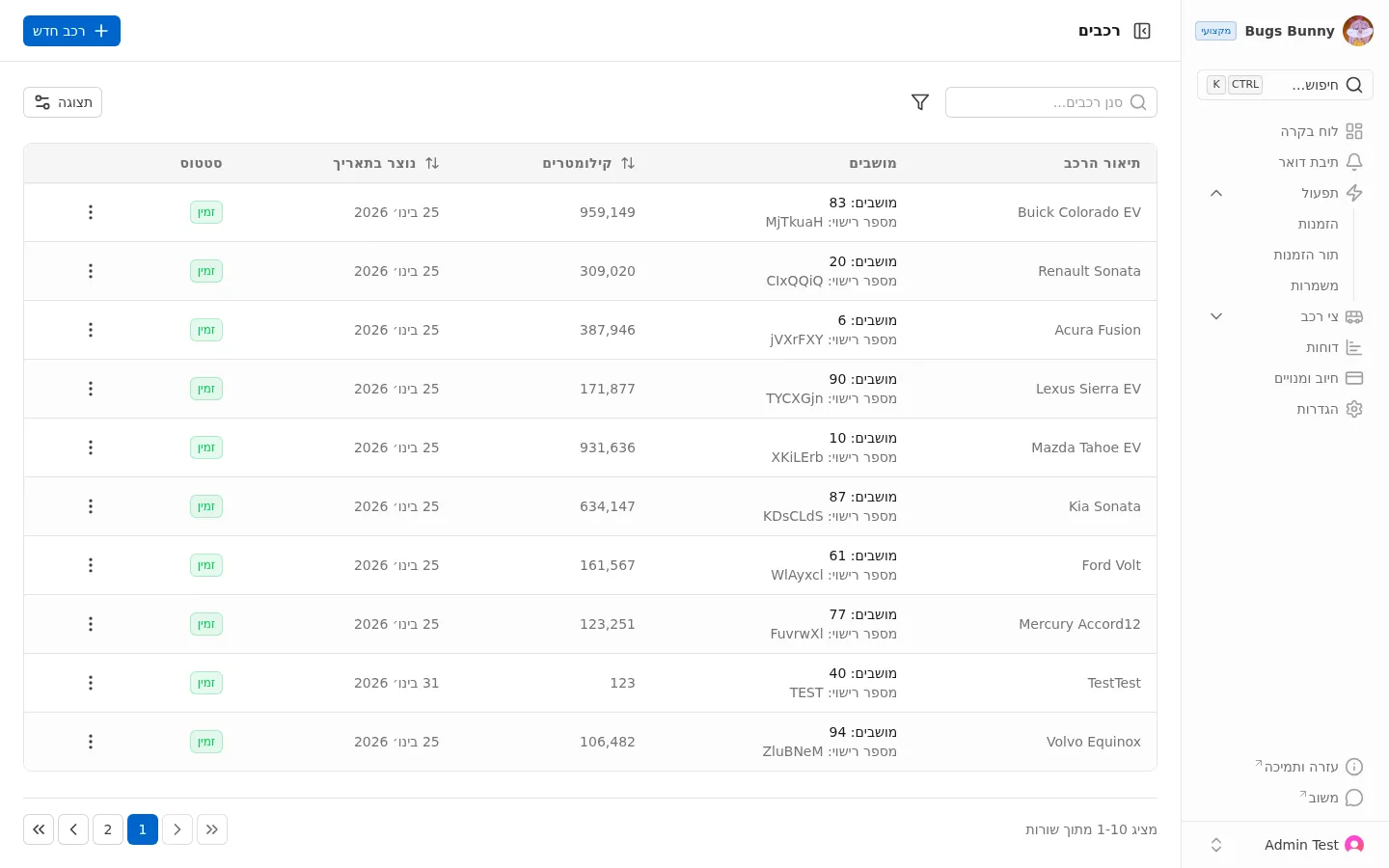
פותחים את דף הרכבים
בתפריט הצד פתחו תפעול ובחרו רכבים. לחצו על רכב חדש בפינה העליונה.
מזינים שם ומספר רישוי
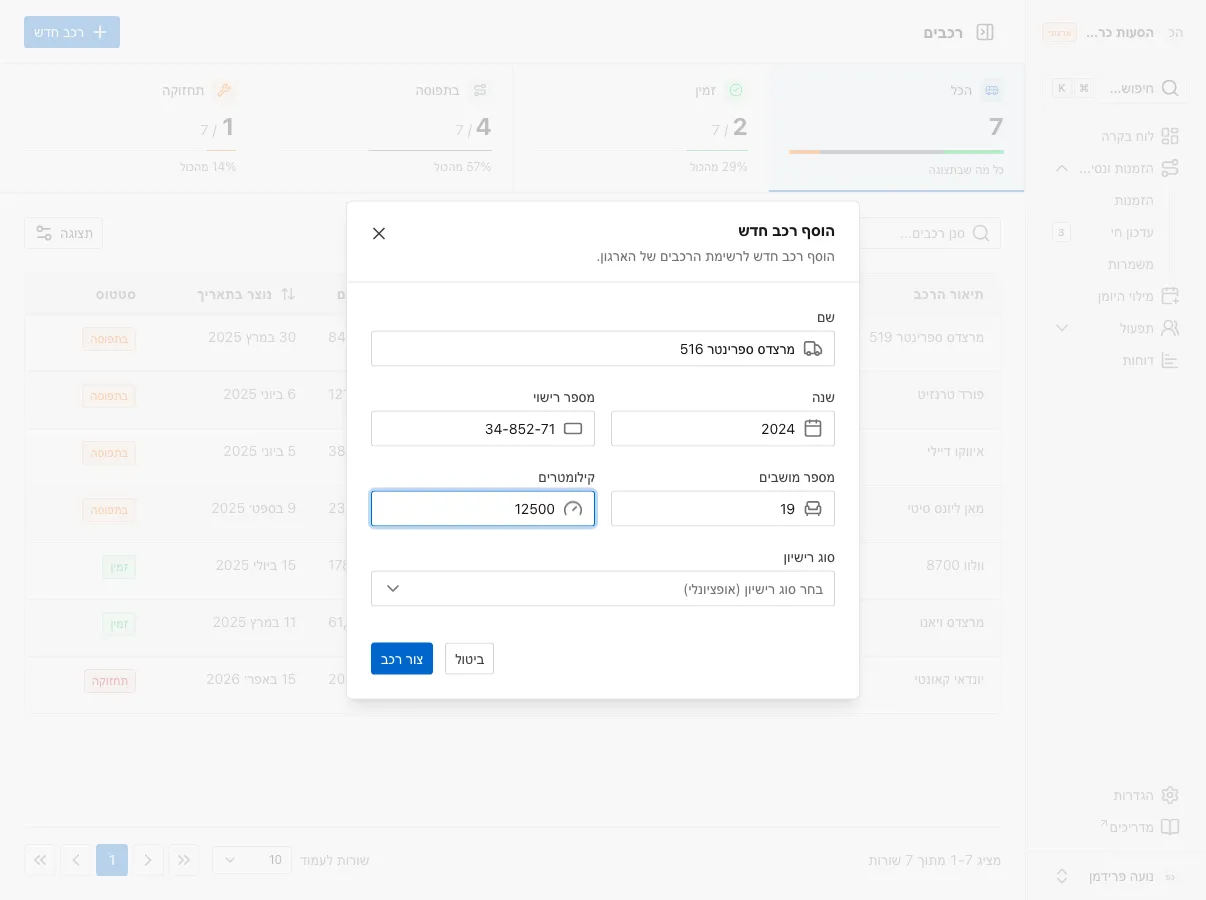
בחלון הוסף רכב חדש מלאו שם, למשל דגם או כינוי פנימי, ושנה. אחר כך הקלידו מספר רישוי.
המספר מתעצב תוך כדי הקלדה. רכב חדש הוא 8 ספרות, בצורה 123-45-678. רכב ישן יותר הוא 7 ספרות, בצורה 12-345-67. אין צורך להקליד מקפים.
מזינים מושבים וקילומטרים
במספר מושבים הזינו כמה נוסעים הרכב מכיל, לפחות 1. בקילומטרים הזינו את קריאת מד הקילומטרים הנוכחית. אפשר לבחור גם סוג רישיון, אבל זה לא חובה.
שומרים את הרכב
לחצו צור רכב. תופיע ההודעה הרכב נוצר בהצלחה, והרכב יעלה לראש הרשימה בסטטוס זמין.
עורכים או מוחקים רכב
בסוף השורה לחצו על שלוש הנקודות. בתפריט פעולות בחרו ערוך רכב לשינוי הפרטים, או מחק רכב להסרה. מחיקה מבקשת אישור, ולא ניתן לבטל אותה.
בודקים פרטים של רכב
לחיצה על שורה פותחת חלון צד עם הפרטים של הרכב ועם הלשוניות היסטוריה, טיפולים, מסמכים ואירועים. כדי לראות הכול בעמוד מלא, לחצו פתיחת עמוד רכב.
טעויות נפוצות
- מקלידים מספר רישוי קצר. עד 6 ספרות הטופס לא יישמר. השלימו ל־7 או ל־8 ספרות.
- מזינים מספר מושבים לא נכון. בשיבוץ, רכב עם מעט מושבים מסומן כלא זמין לנסיעות גדולות. ערכו את הרכב וקבעו את המספר הנכון.
- מחפשים שדה סטטוס בטופס. אין כזה. הסטטוס מוצג ברשימה, ורכב חדש מתחיל כזמין.
מה הלאה?
עזר לכם?
תודה, שמחים לשמוע.
שאלו אותנו